Cách tạo EFI Opencore
Chuẩn bị
B1: Tải xuống OpenCorePkg tại đây
B2: Chọn thư mục IA32 hoặc X64
- < 4GB RAM chọn bản 32bit (IA32)
4GB RAM chọn bản 64 bit (X64)
B3: các bạn cần loại bỏ 1 số mục và chỉ giữ lại những mục sau đây
- Driver :
- Tool
- Xóa tất cả hoặc chừa lại OpenShell
- OpenCore.efi
- ACPI
- Kext
- Boot

B4: Vào file docs và copy file sample.plist sau đó đổi tên nó thành config.plist

Thêm các kext
Thêm các kext sau vào EFI ==> OC ==> Kexts
Các kext bắt buộc
- Lilu : đây là mục kext vô cùng quan trọng nếu không có nó bạn sẽ không thể boot được
- WhateverGreen : đây là kext giúp patch đồ họa
- VirtualSMC : dùng để mô phỏng SMC, không có nó bạn sẽ không thể boot được
Kext không bắt buộc
Các plugin của VirtualSMC
SMCProcessor.kext : Dùng để theo dõi nhiệu độ CPU (Không áp dụng cho các CPU AMD)
SMCSuperIO.kext : Dùng để theo dõi tốc độ quạt (Không áp dụng cho các CPU AMD)
SMCLightSensor.kext : Dùng để fix cảm biến ánh sáng
SMCBatteryManager.kext : Dùng để hiển thị phần trăm pin
SMCDellSensors.kext : Dùng để theo dõi tốc độ quạt trên các máy Dell
AppleALC : dùng để patch âm thanh
Các Kext về Ethernet xem chi tiết ở bài này
Các Kext về WiFi và Bluetooth xem chi tiết ở bài này
USBInjectAll: Dùng để inject usb
XHCI-unsupported: Cần trên các chipset
- H370
- B360
- H310
- Z390 (Không cần thiết trên Mojave và mới hơn)
- X79
- X99
- Mainboard AsRock (Trên bo mạch chủ Intel cụ thể, bảng B460 / Z490+ không cần nó tuy nhiên)
XLNCUSBFIX : Inject USB trên các máy sử dụng CPU AMD
VoodooHDA : Fix âm thanh trên các máy sử dụng CPU AMD
AppleMCEReporterDisabler : Dùng để vô hiệu hóa AppleMCEReporter trên các máy AMD, yêu cầu macOS 10.15+
CpuTscSync : Cần thiết để đồng bộ hóa TSC trên một số bo mạch chủ HEDT và máy chủ của Intel, nếu không có macOS này có thể cực kỳ chậm hoặc thậm chí không thể vào được.
VoodooPS2 : Dùng để patch bàn phím và trackpad
VoodooRMI : Dùng cho các trackpad Synaptics
VoodooSMBus : Dùng cho cho các trackpad Elan SMBus
VoodooI2C: Dùng cho các trackpad có giao thức I2C
ECEnabler : Dùng để Enable EC (patch pin là chính)
BrightnessKeys : Dùng để patch hotkeys chỉnh độ sáng
SATA-RAID-unsupported.kext : Cho phép chuẩn Raid hoạt động trên mac thay vì ahci
- Dùng cho trường hợp bios không có tuỳ chọn ahci
Mình khuyến khích bạn thêm 5 kext cơ bản sau đây
- Lilu
- VirtualSMC
- WhateverGreen
- Voodoops2 controller
- Usb injectall
1 số máy có thể sẽ cần thêm CpuTscSync
Thêm các file SSDT
Các bạn chỉ cần mỗi SSDT-EC để boot. nhưng để hoạt động tốt bạn cần nhiều hơn thế nữa, xem chi tiết về SSDT tại đây
Chỉnh sửa config
- Mở file
config.plistbằng ProperTree - Chọn File ⇒ OC Snapshot
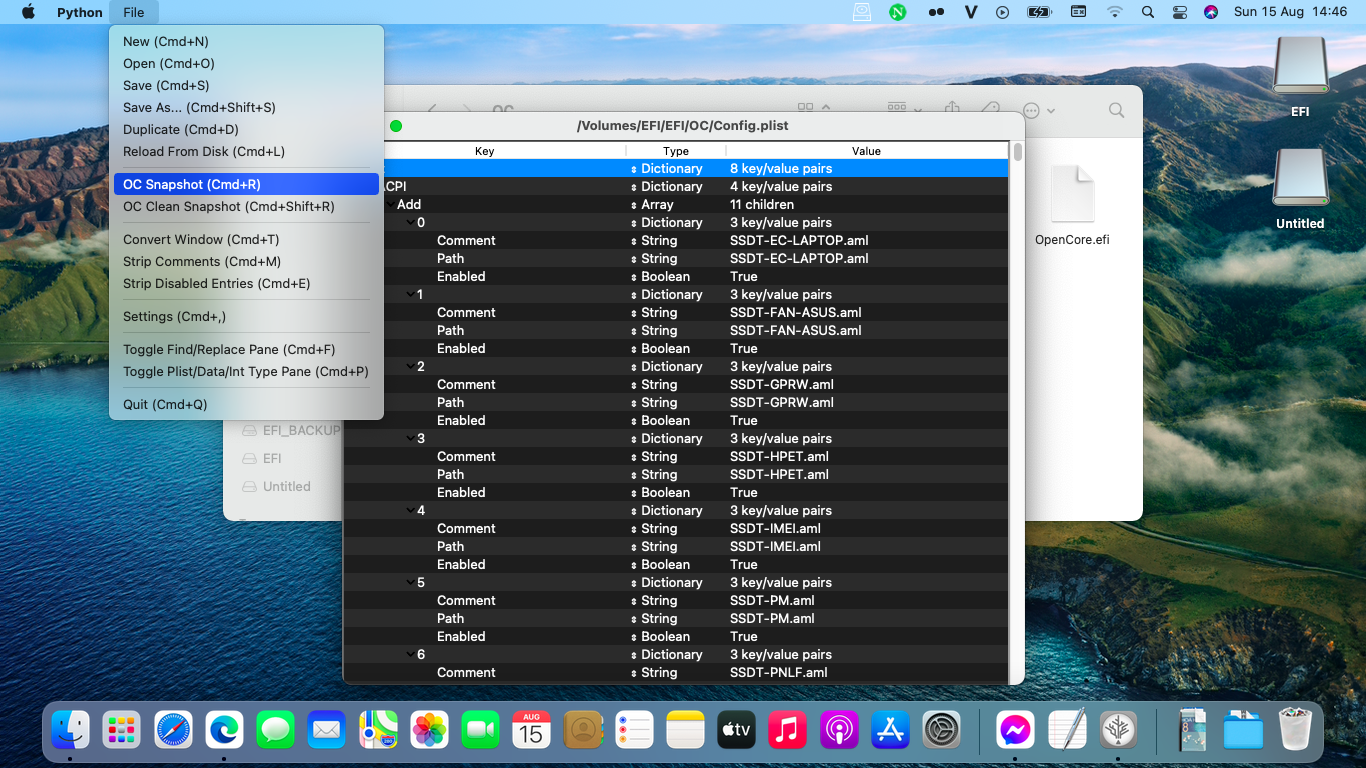

Xem cách xác định phần cứng tại đây sau đó setting config theo hướng dẫn
Intel Desktop
| CODE NAME | SERIES | PHÁT HÀNH |
|---|---|---|
| Yonah, Conroe and Penryn | E8XXX, Q9XXX | 2006-2009 |
| Lynnfield and Clarkdale | 5XX-8XX | 2010 |
| Sandy Bridge | 2XXX | 2011 |
| Ivy Bridge | 3XXX | 2012 |
| Haswell-Broadwell | 4XXX-5XXX | 2013-2014 |
| Skylake | 6XXX | 2015-2016 |
| Kaby Lake | 7XXX | 2017 |
| Coffee Lake | 8XXX-9XXX | 2017-2019 |
| Comet Lake | 10XXX | 2020 |
Intel Laptop
| CODE NAME | SERIES | PHÁT HÀNH |
|---|---|---|
| Clarksfield and Arrandale | 3XX-9XX | 2010 |
| Sandy Bridge | 2XXX | 2011 |
| Ivy Bridge | 3XXX | 2012 |
| Haswell | 4XXX | 2013-2014 |
| Broadwell | 5XXX | 2014-2015 |
| Skylake | 6XXX | 2015-2016 |
| Kaby Lake and Amber Lake | 7XXX | 2017 |
| Coffee Lake and Whiskey Lake | 8XXX | 2017-2018 |
| Coffee Lake Plus and Comet Lake | 9XXX-10XXX | 2019-2020 |
| Ice Lake | 10XXX | 2019-2020 |
Một số setting cho laptop:
HP:
- Kernel -> Quirks -> LapicKernelPanic -> True
- Nếu tắt quirk này bạn sẽ bị kernel panic ngay LAPIC
- UEFI -> Quirks -> UnblockFsConnect -> True
Dell:
Cho skylake và mới hơn
- Kernel -> Quirk -> CustomSMBIOSGuid -> True
- PlatformInfo -> UpdateSMBIOSMode -> Custom
Chỉnh cài đặt firmware :
Disable
Fast Boot
Secure Boot
Serial/COM Port
Parallel Port
VT-d
- bạn có thể enable nó nếu bạn set
DisableIoMapperlà YES
- bạn có thể enable nó nếu bạn set
CSM
Thunderbolt
- Nếu có thunderbolt thì hãy setting cẩn thận mục này xem chi tiết tại đây
Intel SGX
Intel Platform Trust
CFG Lock (MSR 0xE2 write protection)
Nếu là Yonah, Conroe and Penryn thì không cần quan tâm mục này vì chúng không có xcpm
nó phải được disable nếu bạn không tìm thấy nó có thể enable
AppleCpuPmCfgLockhoặcAppleXcpmCfgLockdưới Kernel -> Quirks xem chi tiết ở mục setting config
Enable
- VT-x (Virtualization Support)
- Above 4G decoding
- 2020+ BIOS: khi enabling Above4G, Resizable BAR Support có thể trở nên khả dụng ở Z490 và mainboard mới hơn. chắc rằng Booter -> Quirks -> ResizeAppleGpuBars được set là
0nếu enable nó.
- 2020+ BIOS: khi enabling Above4G, Resizable BAR Support có thể trở nên khả dụng ở Z490 và mainboard mới hơn. chắc rằng Booter -> Quirks -> ResizeAppleGpuBars được set là
- Hyper-Threading
- Execute Disable Bit
- EHCI/XHCI Hand-off
- OS type: Windows 8.1/10 UEFI Mode
- DVMT Pre-Allocated(iGPU Memory): 64MB
- SATA Mode: AHCI
Lưu ý : đối với các CPU Pentium hoặc Celeron, nếu các bạn muốn hackinotsh cần phải có card đồ họa rời mới được hỗ trợ vì các iGPU của dòng này đều tạch và bắt buộc phải fake CPUID, xem chi tiết ở đây
Lưu ý 2 : Các cpu 11th gen desktop các bạn cần fake cpuid thành gen 10 theo hướng dẫn tại đây
Check lại config
Phân này chỉ mang tính chất tham khảo
B1 : Download OpenCore Configurator tại đây

B2: Bấm tổ hợp phím Option + C

B3: Chọn đời CPU

B4: Chọn phiên bản OpenCore

B5: Bật Drag and Drop

B6: Kéo file config vào ô

B7: Bấm Check

B8: Nhìn vào những mục màu vàng hoặc màu đỏ sau đó check lại các mục theo setting config ở trên
Issue
Nếu trong quá trình cài đặt có bất cứ lỗi nào bạn có thể tham khảo cách fix lỗi ở đây
- Boot issue
- Các vấn đề gặp phải từ khi khởi động usb cho đến trước khi chọn option boot macos
- Kernel issue
- Các vấn đề gặp phải từ khi chọn option boot macos ở picker cho đến khi vào giao diện cài đặt
- Bigsur issue
- Các lỗi đặt trưng ở bigsur
- Monterey issue
- Các lỗi đặt trưng ở monterey
- Propertree issue
- Các vấn đề gặp phải khi sử dụng propertree
Source tham khảo: OpenCore Install Guide (dortania.github.io)