Tìm hiểu Phần Cứng
Xác định phần cứng hỗ trợ cài đặt Hackintosh
Chi tiết phần cứng hỗ trợ
CPU
Tất cả
CPU AMDtrên laptop đều không hỗ trợ cài đặtHackintosh🤔 Bởi vì trên thị trường không tồn tại laptop
AMDcó card đồ hoạ hỗ trợHackintoshCPU AMD Bulldozer (15h), Jaguar (16h) and Ryzen (17h) CPUs hỗ trợ Desktop
⚠️ Nhiều tính năng trên macos hoàn toàn ko hoạt động và 1 số bị lỗi trên CPU AMD bao gồm:
- Ảo hóa dựa trên Apple HV (VMWare, Parallels, Docker, Android Studio,….) bị vô hiệu hóa VirtualBox được hỗ trợ.
- Các phần mềm Adobe.
- Phần mềm 32-bit.
- Và 1 vài app audio.
Mọi CPU Intel từ đời Yonah đều được hỗ trợ
CPU 32bit được hỗ trợ từ
10.4.1 --> 10.6.8CPU 64bit được hỗ trợ từ
10.4.1+
SEE hỗ trợ
- SSE3 : hỗ trợ tất cả các version OS X/macOS.
- SSSE3: hỗ trợ tất cả các version 64 bit OS X/macOS.
- SSE4: hỗ trợ 10.12+
- SSE4.2: hỗ trợ 10.14+
Firmware hỗ trợ
- 10.4.1-10.4.7 yêu cầu EFI32 (IA32)
- 10.4.8-10.7.5 hỗ trợ cả 32 bit lẫn 64 bit.
- 10.8+ yêu cầu EFI64 (X64).
- 10.7-10.9 yêu cầu OpenPartitionDxe.efi để có thể boot được vào phần vùng Recovery.
Yêu cầu của kernel
- 10.4-10.5 yêu cầu kext 32-bit do chỉ support 32-bit kernelspace.
- 10.6-10.7 support cả 32-bit và 64-bit.
- 10.8+ yêu cầu kext 64-bit do chỉ support 64-bit kernelspace.
Nhân và luồng
- Từ 10.10 có thể không boot được với 24 luồng nó sẽ gặp lỗi
mp_cpus_call_wait() timeoutpanic. - Từ 10.11+ bị giới hạn 64 luồng.
- cpus=1 có thể là giải pháp giúp disable hyperthreading.
Lưu ý
- Lilu yêu cầu version 10.8+ (đối với OS X thì nên dùng FakeSMC)
- Đối với version 10.6 và cũ hơn sẽ yêu cầu RebuildAppleMemoryMap.
Bảng version hỗ trợ cài CPU Intel
| CPU-GEN | MIN VERSION | MAX VERSION | GHI CHÚ | CPUID |
|---|---|---|---|---|
| Pentium 4 | 10.4.1 | 10.5.8 | Only used in dev kits | 0x0F41 |
| Yonah | 10.4.4 | 10.6.8 | 32-Bit | 0x0006E6 |
| Conroe, Merom | 10.4.7 | 10.11.6 | No SSE4 | 0x0006F2 |
| Penryn | 10.4.10 | 10.13.6 | No SSE4.2 | 0x010676 |
| Nehalem | 10.5.6 | Current | N/A | 0x0106A2 |
| Lynnfield | 10.6.3 | No iGPU support 10.14+ | 0x0106E0 | |
| Westmere, Clarkdale, Arrandale | 10.6.7 | 0x0206A0(M/H) | ||
| Sandybirdge | 10.6.7 | 0x0206A0(M/H) | ||
| Ivy Bridge | 10.7.3 | No iGPU support 11+ | 0x0306A0(M/H/G) | |
| Ivy Bridge-E5 | 10.9.2 | N/A | 0x0306E0 | |
| Haswell | 10.8.5 | 0x0306C0(S) | ||
| Broadwell | 10.10.0 | 0x0306D4(U/Y) | ||
| Skylake | 10.11.0 | 0x0506e3(H/S) 0x0406E3(U/Y) | ||
| kaby Lake | 10.12.4 | 0x0906E9(H/S/G) 0x0806E9(U/Y) | ||
| coffee Lake | 10.12.6 | 0x0906EA(S/H/E) 0x0806EA(U) | ||
| Amber Whiskey Comet Lake | 10.14.1 | 0x0806E0(U/Y) | ||
| Comet Lake | 10.15.4 | 0x0906E0(S/H) | ||
| Ice Lake | 0x0706E5(U) | |||
| Rocket Lake | Requires Comet Lake CPUID | 0x0A0671 | ||
| Tiger Lake | N/A | N/A | Untested | 0x0806C0(U) |
GPU
GPU AMD
Nhân GCN được hỗ trợ trên các phiên bản mới nhất
Các APU AMD không được hỗ trợ.
Nhân Lexa không được hỗ trợ chính thức.
GPU Nvdiva
GeForce 900 series (Maxwell 9XX), GeForce 10 series (Pascal 10XX) được hỗ trợ giới hạn đến macOS 10.13 (High Sierra)
GeForce 20 series, GeForce 16 series không được hỗ trợ.
GeForce 30 series cũng không được hỗ trợ.
GeForce 600 series, GeForce 700 series (Kepler) vẫn đang được hỗ trợ hiện tại là Monterey beta 9 (từ Monterey phải dùng tool Geforce-Kepler-patcher để patch không native, xem hướng dẫn tại đây)
GPU Intel
iGPU GT2 được hỗ trợ.
GMA series được hỗ trợ 1 số dòng, xem chi tiết tại đây.
iGPU GT1 trên pentium, Celerons và Atoms không được hỗ trợ.
Bảng hỗ trợ iGPU intel
| GPU | MIN VERSION | MAX VERSION | GHI CHÚ |
|---|---|---|---|
| 3rd Gen GMA | 10.4.1 | 10.7.5 | Requires 32-bit kernel and patches |
| 4th Gen GMA | 10.5.0 | ||
| Arrandale(HD Graphics) | 10.6.4 | 10.13.6 | Only LVDS is supported, eDP and external outputs are not |
| Sandy Bridge(HD 3000) | 10.6.7 | N/A | |
| Ivy Bridge(HD 4000) | 10.7.3 | 11.6.1 | |
| Haswell(HD 4XXX, 5XXX) | 10.8.5 | Current | |
| Broadwell(5XXX, 6XXX) | 10.10.0 | ||
| Skylake(HD 5XX) | 10.11.0 | ||
| Kaby Lake(HD 6XX) | 10.12.4 | ||
| Coffee Lake(UHD 6XX) | 10.13.6 | ||
| Comet Lake(UHD 6XX) | 10.15.4 | ||
| Ice Lake(Gx) | 10.15.4 | Requires -igfxcdc and -igfxdvmt in boot-args | |
| iger Lake(Xe) | N/A | N/A | No drivers available |
| Rocket Lake | N/A | N/A | No drivers available |
Bảng hỗ trợ iGPU AMD
| GPU | MIN VERSION | MAX VERSION | GHI CHÚ |
|---|---|---|---|
| X800 | 10.3.x | 10.7.5 | yêu cầu kernel 32 bit |
| X1000 | |||
| TeraScale | 10.4.x | 10.13.6 | |
| TeraScale 2/3 | 10.6.x | ||
| GCN 1 | 10.8.3 | Current | |
| GCN 2/3 | 10.10.x | ||
| Polaris 10,20 | 10.12.1 | ||
| Vega 10 | 10.12.6 | ||
| Vega 20 | 10.14.5 | ||
| Navi 10 | 10.15.1 | yêu cầu agdpmod=pikera trong boot-arg | |
| Navi 20 | 11.4 | Hiện tại 1 vài navi 21 vẫn hoạt động |
Bảng hỗ trợ dGPU Intel
| GPU | MIN VERSION | MAX VERSION | GHI CHÚ |
|---|---|---|---|
| GeForce 6 | 10.2.x | 10.7.5 | yêu cầu kernel 32 bit và NVCAP patching |
| GeForce 7 | 10.4.x | yêu cầu NVCAP patching | |
| Tesla | 10.4.x | 10.13.6 | |
| Tesla v2 | 10.5.x | ||
| Fermi | 10.7.x | ||
| Kepler | 10.7.x | current | macos 12 yêu cầu Geforce-Kepler-patcher |
| Kepler v2 | 10.8.x | ||
| Maxwell | 10.10.x | 10.13.6 | yêu cầu NVIDIA Web Drivers |
| Pascal | 10.12.4 | ||
| Turing | N/A | N/A | No drivers available |
| Ampere |
Bo mạch chủ (Motherboard)
Hầu hết các bo mạch chủ đều được hỗ trợ miễn là CPU được hồ trợ. Hồi trước các main B550 gặp 1 vài vấn đề, tuy nhiên hiện nay các bạn chỉ cần thêm SSDT-CPUR và SetupVirtualMap=false.
Ổ cứng
Phần lớn các ổ cứng đều được hỗ trợ ngoại trừ một số dòng sau đây:
Các ổ Samsung PM981, PM991 and Micron 2200S NVMe SSDs hỗ trợ không tốt do đó bạn cần NVMeFix.kext trong EFI ==> OC ==> Kext và snaps hoặc EFI ==> Clover ==> Kext ==> other
Tuy nhiên ổ Samsung 970 EVO Plus NVMe SSDs trước đó gặp 1 vài vấn đề nhưng ở bản FIRMWARE mới nhất đã được fix các bạn có thể tải ở đây.
Intel 600p hỗ trợ không tốt nó có rất nhiều bug (khuyến khích nên tránh | cần NVMeFix để khởi động).
NIC (Card mạng LAN)
Hầu hết đều được hỗ trợ tốt (xem bài patch LAN ở đây)
Tuy nhiên 1 số card vẫn gặp lỗi, ví dụ:
- Intel I225 2.5Gb NIC trên các dòng Desktop cao cấp Comet Lake các bạn có thể tham khảo cách fix tại đây.
- Intel I350 1Gb server NIC được tìm thấy trên các dòng intel và Supermicro server và đây là cách fix các bạn add mục:
PciRoot(0x0)/Pci(0x1,0x1)/Pci(0x0,0x0) | dictionray -> device-id | data | 33150000
Đôi khi các bạn sẽ gặp kernel panic xem cách fix chi tiết tại đây.
- Intel 10Gb server NICs cách fix cho các dòng X520 and X540 chipsets tại đây.
WiFi và Bluetooth
Hầu hết đều được hỗ trợ bao gồm các card:
- Intel
- Broadcom
- Atheros
Xem chi tiết tại đây.
Xác định phần cứng
CPU
Ta dễ thấy đối với những guide hướng dẫn hackintosh hiện nay hầu hết đều dùng Code Name . Để xác định được code name của CPU và iGPU ta làm như sau:
B1: Bạn chuột phải vào biểu tượng
windowsở góc dưới cùng bên trái và chọnsystem.
B2: Copy mục
processor.
B3: Ta tiến hành search mục
processortrên trình duyệt.
B4: Các bạn tiến hành mở kết quả tìm kiếm có domain là
ark.intel.com
B5: Bạn sẽ chú ý vào phần
tên mãhoặccode name. Đây chính làcode name CPUcủa bạn.
như ở đây ta có code name là Comet Lake
iGPU
Để có thể patch được iGPU thì ta phải xác định được iGPU name. Làm như sau:
B1: Ta sẽ tiến hành search
processortrên trình duyệt và mở trangark.intel.comnhư hướng dẫn ởCPU.
B2: Các bạn chú ý vào mục
Đồ họa Bộ xử lý --> Đồ họa bộ xử lý ‡Đây chính là
iGPU namecủa bạn. ở đây igpu name là
 HD4000
Chipset và Mainboard
Trước hết ta sẽ cần tìm hiểu chipset là gì? Chipset máy tính là một mạch tích hợp giúp xử lý giao tiếp giữa CPU, RAM, bộ lưu trữ và các thiết bị ngoại vi khác. Chipset xác định số lượng thành phần tốc độ cao hoặc thiết bị USB mà bo mạch chủ của bạn có thể hỗ trợ. Chipset thường bao gồm một đến bốn chip và các bộ điều khiển tính năng cho các thiết bị ngoại vi thường được sử dụng, như bàn phím, chuột hoặc màn hình.
Vậy còn mainboard là gì? Mainboard hay main máy tính hay bo mạch chủ là một bảng mạch đóng vai trò nền tảng trên máy tính, laptop có tác dụng kết nối các linh kiện bên trong thành thể thống nhất. Mainboard PC sẽ nằm ở thùng máy, hoặc tích hợp đằng sau màn hình đối với máy tính AIO.
Để xác định được mã của chúng ta sẽ làm như sau
Dùng system info
- B1: Chuột phải vào logo
Windowsở góc dưới cùng bên trái và searchSystem Information.

B2: Ta chú ý vào dòng
Baseboard manufacturer(đây là dòng hiện thị main) vàBaseboard product(đây là dòng hiển thị chipset).
Nhưng một số main sẽ không hiển thị chipset vậy ta sẽ tiến hành làm như sau
Thông qua device manager
B1: mở
device managerB2: chọn tới tab
IDE ATA/ATAPI controllersB3: Chọn
propertiesta sẽ có thể thấy thế hệ chipset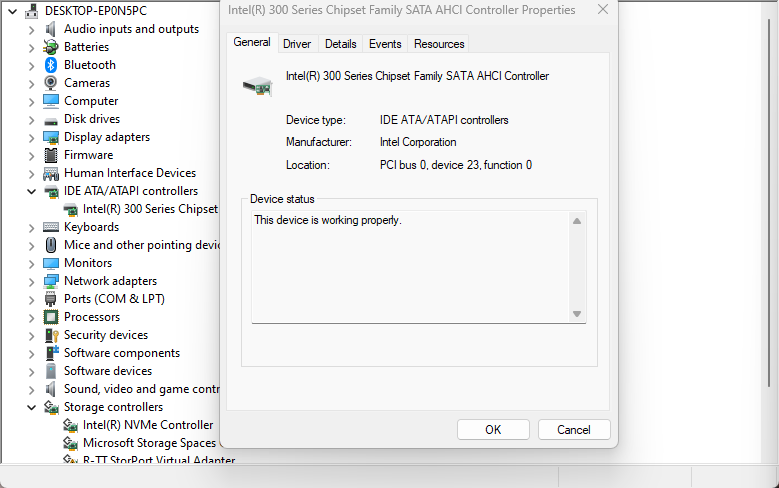
Audio Codec
B1: Các bạn tải
aida64tại đây.B2: Các bạn sẽ vào tab
Multimedia --> PCI/PnP Audioở đây ta sẽ có thể thấyaudio codec.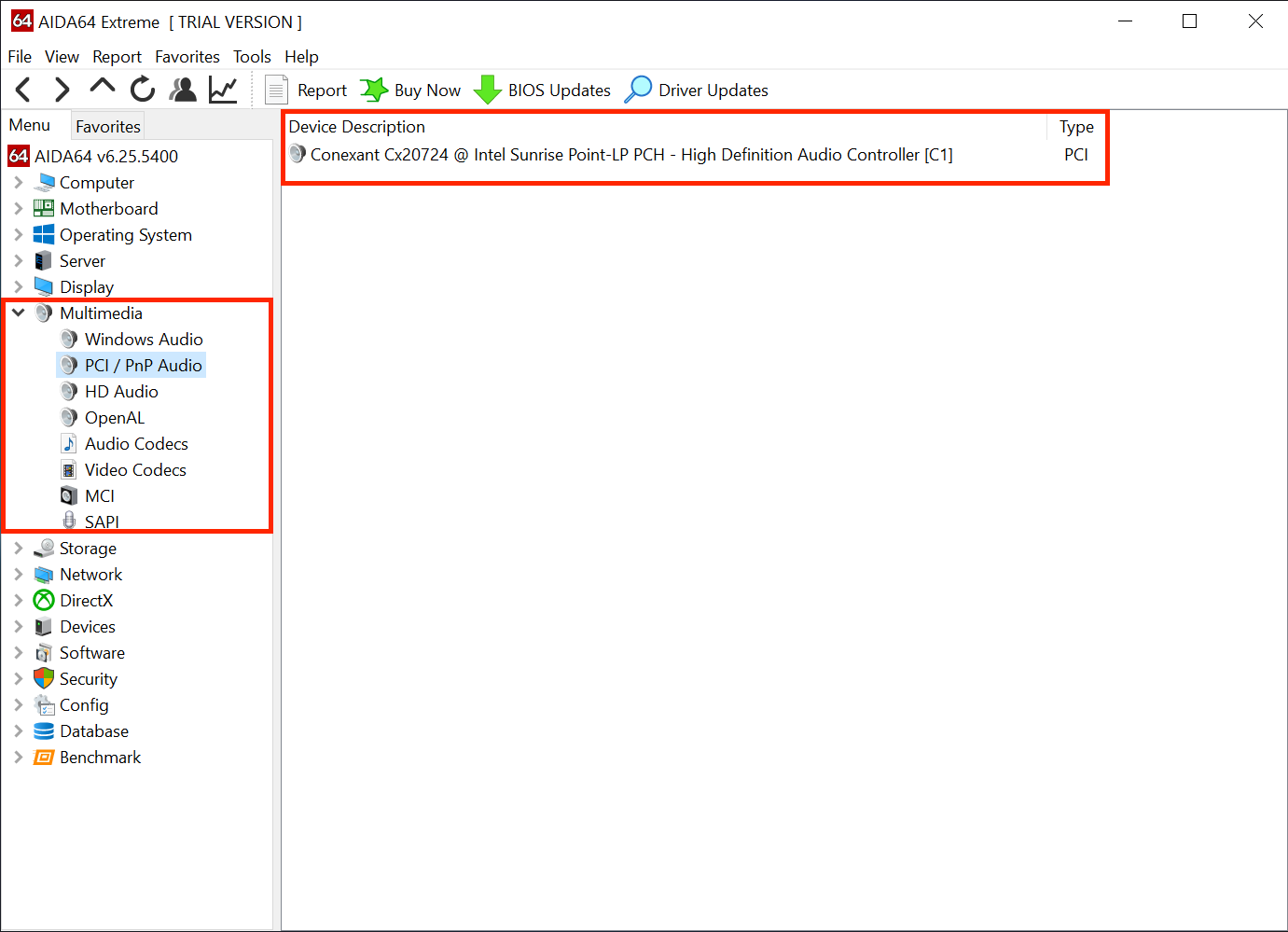
Network Controller models
B1: Các bạn tải
aida64tại đây.B2: Các bạn sẽ chú ý đến mục sau
Network --> PCI/PnP Network.
Drive Model
B1: Chuột phải vào logo Windows ở góc cuối bên trái và chọn
device manager.
B2: Bạn chọn vào disk ở đây ta sẽ có được tên ổ cứng.

dGPU
B1: Bạn nhấn tổ hợp phím
Windows + R.Và gõ
dxdiagsau đó enter.
B2: Hệ thống sẽ mở
DirectX Diagnostic Toolvà bạn hãy chuyển đến tabrenderchú ý đến dòng name.
Keyboard, Trackpad and Touchscreen Connection Type
B1: Các bạn tải aida64 tại đây
B2: Các bạn truy cập vào đường dẫn
Devices --> Physical Devices --> PnP Devicesở đây các bạn sẽ tiến hành tìm kiếm name Touchpad.
Xác định location path
Trước tiên ta cần tìm hiểu location path là gì? Nó là đường dẫn đến devices trong hệ thống và thường được hệ thống đọc dưới 2 dạng là ACPI path và Device path. ACPI path thường được sử dụng trong việc patch DSDT còn Device path thường được dùng trong config.plist để inject properties của các Device.
B1: Các bạn nháy chuột phải vào biểu tượng
Windowsở góc dưới bên trái và chọndevice manager.B2: Tiến hành chuột phải vào device cần lấy
location pathvà chọnproperties.
B3: Chọn tab
Details --> location paths.
B4: Ta sẽ tiến hành chuyển value vừa lấy được ở trên về dạng path để có thể sử dụng.
//value mặc định
PCIROOT(0)#PCI(1C01)#PCI(0000)
ACPI(_SB_)#ACPI(PCI0)#ACPI(RP02)#ACPI(WLAN)

//Device path mặc định
PCIROOT(0)#PCI(1C01)#PCI(0000)

//ACPI path mặc định
ACPI(_SB_)#ACPI(PCI0)#ACPI(RP02)#ACPI(WLAN)

//Convert Device path mặc định
PCIROOT(0)#PCI(1C01)#PCI(0000)
# Tiến hành chuyển dấu "#" thành dấu "/"
PCIROOT(0)/PCI(1C01)/PCI(0000)
# Ta tiến hành chia các giá trị nhỏ trong "()" thành các cặp 2 số. Nếu cặp số không bắt đầu bằng số "0" thì thêm số "0" vào trước
PCIROOT(00)/PCI(01C 01)/PCI(00 00)
# Viết thế chữ "x" vào giữa các cặp 2 chữ số
PCIROOT(0x0)/PCI(0x1C 0x1)/PCI(0x0 0x0)
# chuyển các dấu cách trong ngoặc thành dấu ","
PCIROOT(0x0)/PCI(0x1C,0x1)/PCI(0x0,0x0)

// Convert ACPI path nguyên mẫu
# Ta tiến hành giữ lại các ký tự trong ngoặc những ký tự khác thì lược bỏ
_SB_ PCI0 RP02 WLAN
# Tiếp đó tiến hành thay dấu cách bằng dấu "."
_SB_.PCI0.RP02.WLAN
Xác định vendor id và device id của usb controller
Khi tiến hành map usb các bạn cần xác định device id và vendor id để sử dụng đúng kext. Việc này rất dễ thực hiện ở mac nhưng khi không có mac thì các bạn làm theo sau:
B1: chuột phải vào biểu tượng windows chọn
device managerB2: chuột phải vào tên usb controller và chọn
Properties
tên usb controller thường bắt đầu bằng
Intel (R)

B3: tới tab
Detailsvà chọnHardware IDvà nhìn vào dòng đầu tiên
Ở đây ta có vendor id là
8086device id là1E31